
Ozon 批量刊登教程:用海云星整理类目属性,再提交商品发布任务
海云星 Ozon 商品刊登实操:确认店铺与目标类目,整理必填属性、图片、SKU 和价格,保存后提交任务并核对平台结果。
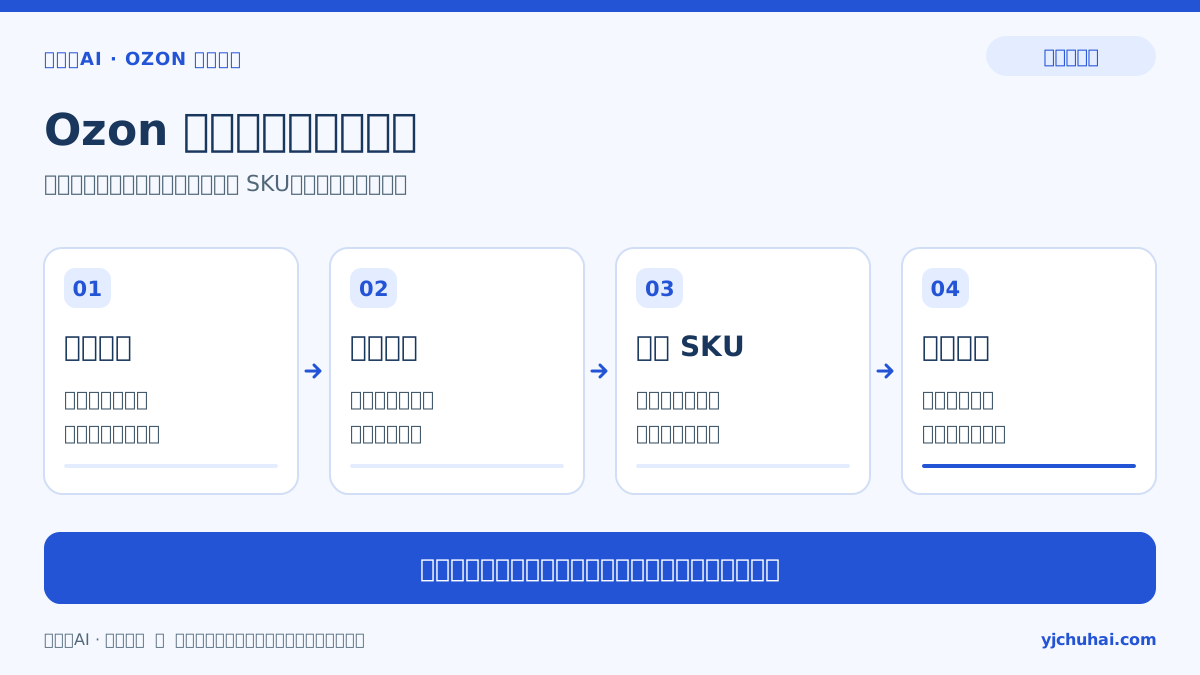
Ozon 批量上货可以按“连接店铺、整理商品、核对类目属性、检查规格价格、提交任务、验收结果”完成。海云星将商品资料编辑与刊登任务衔接起来,适合先用少量真实商品跑通流程,再扩大批量处理范围。
更新于 2026-11-12。本文介绍海云星的商品准备与任务核对流程;具体入口以当前账号开放功能为准。目标店铺、类目权限及商品条件仍需符合 Ozon 要求。
1. 先连接目标店铺,确认默认仓库
按 Ozon 店铺绑定教程准备同一店铺的 Client-Id 和 Api-Key,在海云星绑定店铺后检查授权状态与权限,再同步并选择可用的默认仓库。普通新商品刊登前先补齐默认仓库,方便后续库存推送。
多店铺逐家核对。商品在一家店能够编辑或提交,不能替代另一家店的授权、币种与仓库检查。
2. 把来源商品整理成可核对的档案
从已支持的来源采集商品,保留标题、图片、规格、SKU 和来源链接,再认领到目标平台整理。采集到的是来源资料,目标 Ozon 类目、售价和库存需要重新确定。来源页的整包价格、采购起订量,也不能直接当成单件售价和可售数量。
先挑一件结构清楚的商品,核对实物、包装和供货规格。已有老店商品资料需要整理时,可参考 Ozon 老店搬家视频,并保留原货号与平台标识对应关系。
3. 选定类目,再填写对应属性
在 Ozon 商品资料中按实际用途选择类目,随后逐项核对当前必填属性。来源分类只能作参考;同样叫“收纳盒”的商品,安装方式、用途或结构不同,可能需要不同的属性。
可用 AI 辅助处理资料时,完成后人工检查标题、描述、材质、尺寸和包装数量。拿不准的参数向供应商或样品确认,尤其不要把图片中出现的配件自动写成随货内容。
| 检查对象 | 发布前要回答的问题 | 发现问题后怎么处理 |
|---|---|---|
| 类目与类型 | 是否符合实物用途与结构? | 调整类目后重新核对属性 |
| 必填属性 | 值是否完整、与实物一致? | 补齐资料,有选项的字段按当前可用值选择 |
| 标题与描述 | 规格、数量和适用范围是否一致? | 修正冲突信息后保存 |
| 图片 | 主图与实际销售规格是否对应? | 替换错图,复核文字、数字和尺寸 |
Ozon 官方的商品上传说明也把必填信息、商品图片和错误反馈列为上传处理中的检查内容。平台模板会更新,不能长期套用旧字段。
4. 核对每个 SKU 的价格和库存
逐规格检查货号、颜色或尺寸、图片、售价和实际库存。比如同款收纳盒的小号和大号,应当各自对应正确的包装尺寸和采购成本。多变体结构的详细核对见 Ozon 变体与刊登问题排查。
核对目标店铺的币种及价格口径,选择真实可用仓库。修改后保存,再确认目标发布店铺;批量提交前抽查每件商品绑定的是哪家店。
5. 提交刊登任务,按商品和店铺查看反馈
先发布少量商品,再查看对应刊登任务与平台返回的结果。批量处理时记录哪些已提交、哪些失败、失败对应哪家店和哪个 SKU。针对具体错误修改并保存,再决定是否重新提交。
请求中断或结果暂未确认时,先查任务和卖家后台的实际商品。保留操作时间与错误原文,避免在结果未知时连续重发全批。
6. 商品出现后,再验收可售条件
任务受理、内容处理、审核及实际可售是不同检查点。到 Ozon 卖家后台和目标买家页面核对商品、具体规格、图片、售价与仓库库存,确认购买对象正确,再处理更多商品。
后续可以在海云星维护已开放的 Ozon 商品售价、库存与归档状态,具体范围见 Ozon 功能页;首次试用前可查看价格和使用额度。
常见问题
采集成功后为什么还要选类目? 来源分类与 Ozon 目标类目不是同一套数据,需要按实物和目标类目重新整理。
AI 资料处理完成就能直接上架吗? 先检查商品事实、属性、图片及价格,保存后由用户提交刊登,结果还要继续核对。
只有部分商品失败,要全部重新发布吗? 先记录失败商品、目标店铺及错误,核对其余商品的实际结果,再处理仍需修正的部分。
更多商品身份与可售条件说明见 Ozon 上架基础指南。官方资料核对于 2026-11-12;规则和账号条件以当前 Ozon 卖家后台为准。